Produktivität aus der Hosentasche

Wir zeigen heute, wie du dein Smartphone mithilfe von Docks, Tastaturen und externen Displays in eine vollwertige Arbeitsstation verwandelst. Du erfährst, welche Verbindungen wirklich zählen, wie Hardware harmoniert und welche Workflows den Unterschied machen. Mit praxisnahen Tipps, kleinen Anekdoten und konkreten Empfehlungen gelingt dir ein überraschend leistungsfähiges Setup, das unterwegs ebenso überzeugt wie am Schreibtisch. Stelle Fragen, teile Erfahrungen und gestalte dein ideales Mobil‑Office gemeinsam mit uns.

USB‑C, Leistung und Passthrough sauber planen

Viele Hubs versprechen viel, doch entscheidend sind ausgehandelte Profile: Power Delivery mit ausreichender Reserve, stabile 5‑V‑Schiene für empfindliche Peripherie und sauberes Passthrough, während gleichzeitig Video ausgegeben wird. Setze auf 60–100 Watt am Eingang, E‑Marker‑Kabel, kurze Längen und vernünftige Wärmeabfuhr. So lädt das Smartphone zuverlässig und bricht unter Last keine Verbindung ab.

Display-Ausgabe: Alt Mode, Auflösung und Kompatibilität

Ob dein Telefon DisplayPort Alt Mode spricht oder nur Spiegeln via Adapter erlaubt, bestimmt Auflösung, Schärfe und Fensterverhalten. Prüfe 1080p, 1440p oder 4K bei 60 Hertz, eventuell 120 Hertz, und beachte Einschränkungen durch MHL‑Altlasten oder Treiber. Manche Apps skalieren schlecht; rechtzeitig getestet ersparst du dir verschwommene Schrift und unerwartete Ränder.

Desktop-Erfahrungen: DeX, Ready For und Alternativen

Samsung DeX und Motorola Ready For liefern echte Fenster, Taskleiste und Shortcuts, während andere Systeme nur ein gespiegelt vergrößertes Bild liefern. Kennzeichne deine Prioritäten: Mausbedienung, Mehrfenster, Drag‑and‑Drop, Audio‑Routing, VRR. Kenne Alternativen wie Sentio‑ähnliche Launcher oder webbasierte Workspaces. So wählst du bewusst die Umgebung, die deinen täglichen Aufgaben wirklich entspricht.

Verbindungen verstehen: die solide Basis

Bevor alles reibungslos zusammenspielt, braucht es ein solides Fundament aus Standards, Protokollen und verlässlicher Stromversorgung. Wir entwirren USB‑C‑Profile, DisplayPort Alt Mode, HDMI‑Adapter, Bluetooth‑Versionen und typische Stolpersteine wie HDCP, Latenzen oder schwache Kabel. Mit klaren Kriterien planst du eine stabile Basis, die Bild, Eingaben und Energie sicher vereint, damit deine Arbeit nicht an kleinen Details scheitert.

Die richtige Docking-Lösung finden

Zwischen ultraleichten Reise‑Hubs und vollwertigen Desktop‑Docks liegen Welten: Anzahl der Ports, Netzwerkstabilität, Ladeleistung, Aufstellwinkel und Kabelmanagement prägen das Erlebnis. Wir ordnen, welche Anschlüsse du wirklich brauchst, wo du sparen kannst und wann Investitionen spürbar Produktivität heben. Realistische Beispiele zeigen, wie ein einziges gut gewähltes Dock dein Setup dauerhaft vereinfacht.

Kompakte Reise‑Hubs richtig auswählen

Im Rucksack zählt Gewicht, Flexibilität und Robustheit. Ein kleiner USB‑C‑Hub mit HDMI, USB‑A, Kartenleser und Passthrough reicht oft, wenn Kabel und Monitor zuverlässig sind. Achte auf Metallgehäuse zur Kühlung, rutschfeste Kabel, und Treiberfreiheit. Vermeide exotische Ports, die du nie nutzt. Eine klare Checkliste verhindert Fehlkäufe und lässt unterwegs nichts Wichtiges fehlen.

Schreibtisch‑Docks mit Netzwerk und Ladekomfort

Am Arbeitsplatz überzeugen Docks mit Ethernet, mehreren USB‑A/C‑Ports, Audio‑Klinke und stabiler 65–100‑Watt‑Ladung. Eine aufrechte Halterung verbessert die Belüftung, während ein Schalter Ports stromlos schalten kann. Prüfe Firmware‑Updates, Wake‑on‑LAN und Monitor‑Support für 4K60 über mehrere Ausgänge. So entsteht eine andock‑fertige Station, die jeden Morgen ohne Gefummel einsatzbereit ist.
Tastaturen, Mäuse und präzise Bedienung

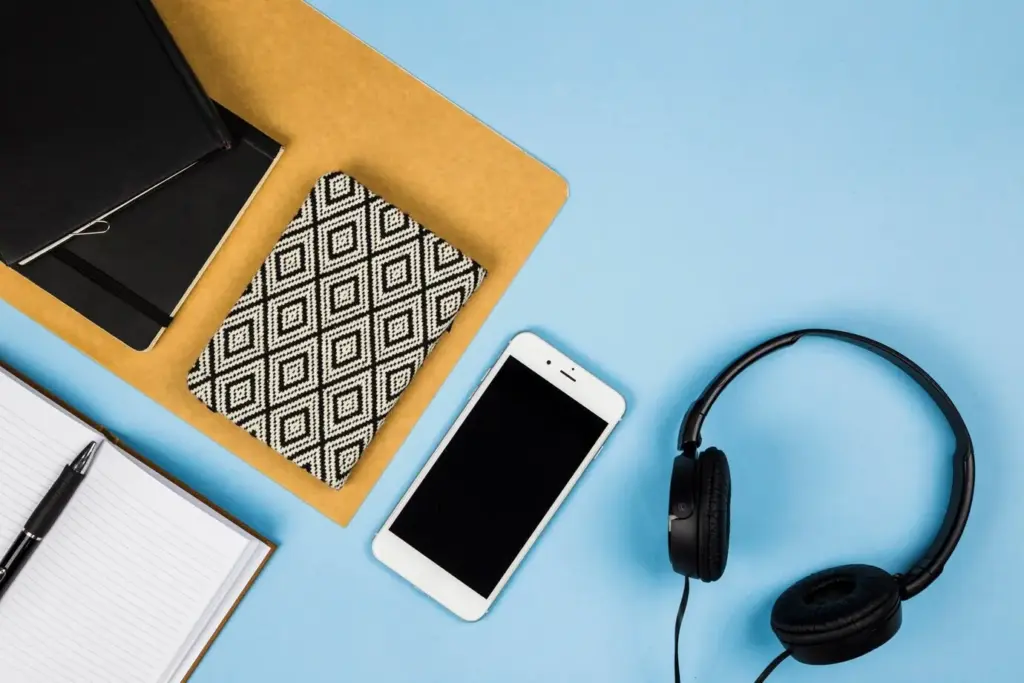
Wenn Schreiben, Markieren und Navigieren mühelos gelingen, fühlt sich das Smartphone plötzlich wie ein vertrauter Rechner an. Wir vergleichen Layouts, Tastengrößen, Switch‑Charakter, nützliche Shortcuts und Gesten. Dazu kommen Empfehlungen für Maus, Trackpad und Touch‑Kombinationen, damit du flüssig zwischen Eingaben wechselst und ohne Friktionsverlust konzentriert im Flow bleibst.

Externe Displays optimal einsetzen

Große Bildflächen verwandeln Aufgaben: mehr Zeilen Code, breitere Tabellen, klare Videokonferenzen. Wir erklären, wie Auflösung, Skalierung, Farbraum und Helligkeit zusammenspielen, warum 4K nicht immer sinnvoll ist und welche Monitore, Fernseher oder tragbaren Panels unterwegs überzeugen. Dazu praxisnahe Tipps gegen Overscan, für saubere Schrift und flüssiges Scrollen ohne störende Artefakte.

Software, Apps und reibungslose Workflows

Hardware ist nur der Anfang. Entscheidend sind Apps, die Fenster ernst nehmen, Dateien verlässlich handhaben und Tastenkürzel respektieren. Wir zeigen praxiserprobte Kombinationen aus Office‑Suites, Browser‑Erweiterungen, Cloud‑Speichern und Automationen, die Reibung minimieren. Ergänzend helfen Remote‑Desktops, Terminals und lokale Serverdienste, wenn Spezialsoftware kurzfristig Leistung außerhalb des Telefons braucht.

Praxis, Ergonomie, Energie und Sicherheit

Ergonomie und Aufstellung mit leichter Hand

Ein höhenverstellbarer Ständer bringt das Display auf Augenhöhe, eine separate Tastatur entlastet die Schultern. Nutze externe Webcam‑Positionierung für natürlichere Blickkontakte. Kabel seitlich führen, Mauspad ausreichend groß wählen, Sitz wechseln. Stehtische, Pausen‑Timer und kurze Dehnungen verhindern Verspannungen. So bleibt Energie über den Tag erhalten und kreative Arbeit verliert ihren körperlichen Preis.
Energie, Wärme und Batteriegesundheit

Ein höhenverstellbarer Ständer bringt das Display auf Augenhöhe, eine separate Tastatur entlastet die Schultern. Nutze externe Webcam‑Positionierung für natürlichere Blickkontakte. Kabel seitlich führen, Mauspad ausreichend groß wählen, Sitz wechseln. Stehtische, Pausen‑Timer und kurze Dehnungen verhindern Verspannungen. So bleibt Energie über den Tag erhalten und kreative Arbeit verliert ihren körperlichen Preis.

Sicherheit, Datenschutz und Netzwerke

Ein höhenverstellbarer Ständer bringt das Display auf Augenhöhe, eine separate Tastatur entlastet die Schultern. Nutze externe Webcam‑Positionierung für natürlichere Blickkontakte. Kabel seitlich führen, Mauspad ausreichend groß wählen, Sitz wechseln. Stehtische, Pausen‑Timer und kurze Dehnungen verhindern Verspannungen. So bleibt Energie über den Tag erhalten und kreative Arbeit verliert ihren körperlichen Preis.

Rafufapapulumuzo
Privacy Overview

This website uses cookies so that we can provide you with the best user experience possible. Cookie information is stored in your browser and performs functions such as recognising you when you return to our website and helping our team to understand which sections of the website you find most interesting and useful.